Uma foto perfeitamente capturada pode ser decepcionante quando o sujeito está na sombra. Se você está procurando como clarear rostos escuros em fotos, este guia ajudará você a entender por que os rostos acabam parecendo escuros e fornecerá quatro métodos para corrigir fotos de rostos escuros.
As técnicas como HitPaw FotorPea de correção descritas neste guia visam criar um rosto nítido, porém natural, que se assemelhe ao sujeito da imagem original.
Parte 1: Por que meu rosto fica tão escuro nas fotos?
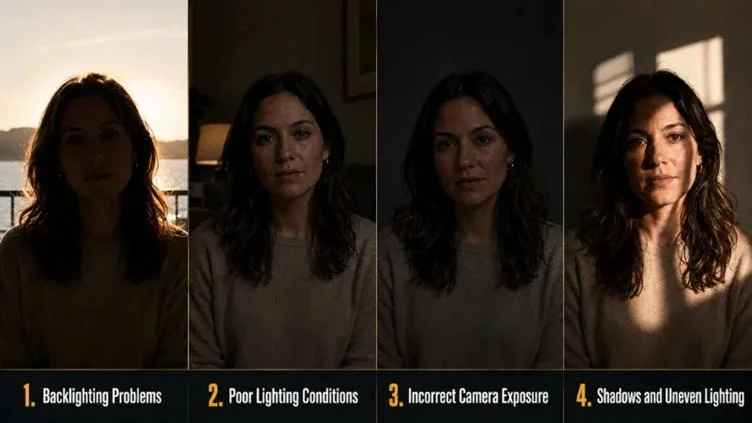
Conhecer as causas de rostos escuros em fotos pode ajudar a corrigir e prevenir esses problemas. Eles ocorrem principalmente devido à luz de fundo, iluminação inadequada, exposição incorreta e iluminação irregular, que causam sombras nas feições do rosto da pessoa fotografada.
Parte 2: Como Corrigir Rostos Escuros em Fotos
A edição clássica de fotos permite modificar brilho, sombras, contraste e cores com precisão. Suas edições produzirão os melhores resultados se você fizer apenas pequenas alterações, utilizar a máscara de rosto quando disponível e comparar os resultados com a foto original.
Método 1: Aumentar o brilho e a exposição
O brilho e a exposição ajustam a luz em fotos com pouca luminosidade. Quando usados com cuidado, podem resolver diversos problemas, como revelar um rosto escuro, adicionar contraste aos tons médios e proporcionar uma imagem geral melhor e um retrato mais uniforme, preservando os tons de pele.
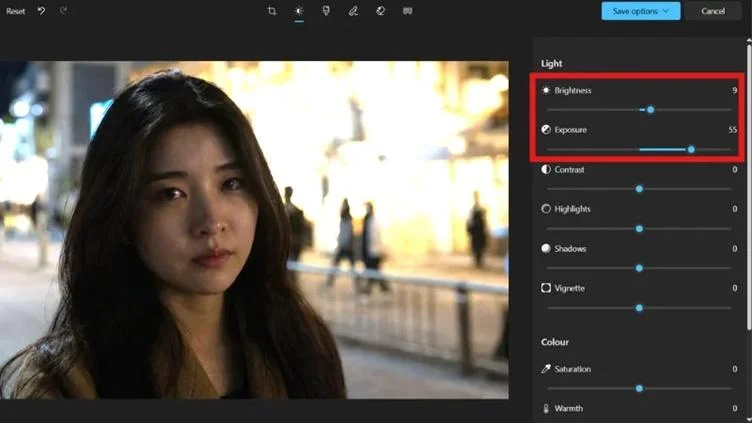
Comece ajustando a exposição lentamente até que o rosto do sujeito fique visível. Para finalizar o ajuste, aumente o brilho para melhorar os tons médios. Use uma máscara facial local para evitar que o fundo fique muito claro.
Método 2: Ajustar sombras e realces
Os controles de sombras e realces funcionam em contraste e ajudam a revelar detalhes perdidos em áreas sombreadas, ao mesmo tempo que protegem as áreas claras da perda de detalhes.
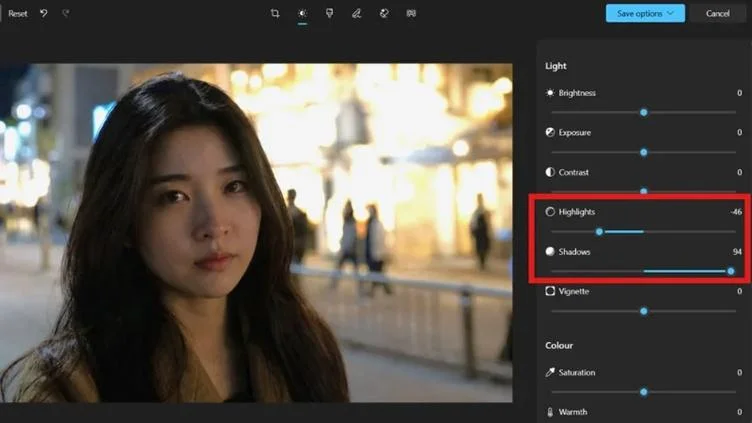
Aumente gradualmente as sombras para revelar as feições do rosto e diminua os níveis de realce para manter os detalhes brilhantes das janelas, lâmpadas, céu e roupas. Pare se a imagem começar a parecer plana.
Método 3: Ajustar o contraste e o equilíbrio de cores
Ajustar o contraste e o equilíbrio de cores é ideal para áreas com iluminação intensa que necessitam de um gradiente natural e tons de pele vibrantes. Esse método elimina dominantes de cor e melhora a definição de luzes e sombras, evitando uma imagem geral sem vida e desbotada.
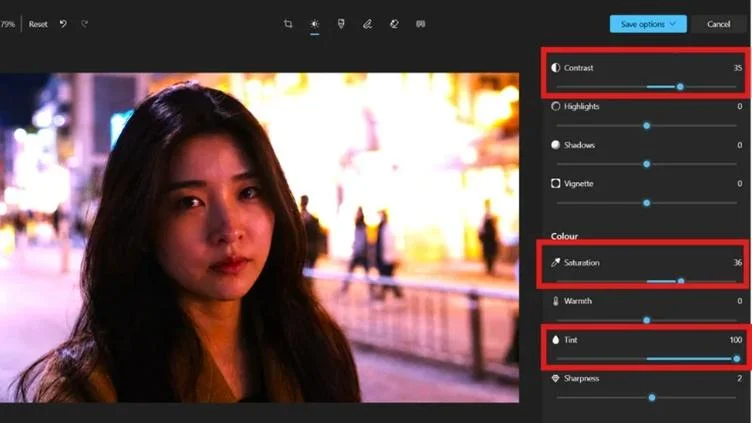
Após ajustar a exposição, aumente ligeiramente o contraste. Ajuste a temperatura e a matiz para neutralizar qualquer dominante de azul, verde ou laranja, ou quaisquer outras tonalidades artificiais e excessivas, e reduza a saturação da pele, se necessário.
Método 4: Utilize ferramentas de aprimoramento de fotos com IA
As ferramentas de aprimoramento de fotos com IA melhoram as características de fotos com pouca luz em menos tempo do que os métodos de edição convencionais. Elas realizam análises para você e produzem retratos melhores, otimizando a iluminação, realçando detalhes, reduzindo ruídos e corrigindo cores. São úteis para corrigir fotos de forma mais rápida devido à automação.
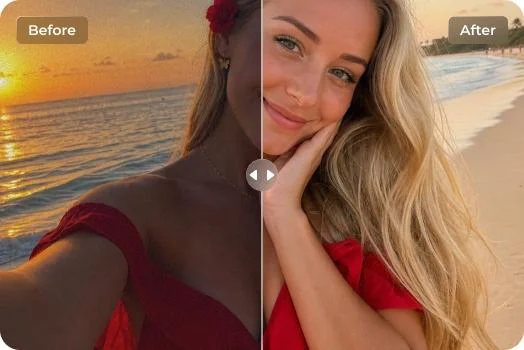
Como fazer isso
Basta carregar sua foto na ferramenta de aprimoramento e escolher o modelo para pouca luz ou para o rosto. Certifique-se de visualizar as alterações antes de exportar a imagem para verificar a pele, os olhos, o cabelo e o fundo.
Parte 3: Como clarear rostos escuros naturalmente com IA de um clique
A IA consegue analisar uma imagem e aplicar edições para um equilíbrio ideal. Ela pode até mesmo equilibrar e aprimorar as feições faciais, mantendo as áreas ao redor da foto em um estado natural. As ferramentas a seguir são ótimas para edições rápidas e naturais, iluminando rostos escuros.
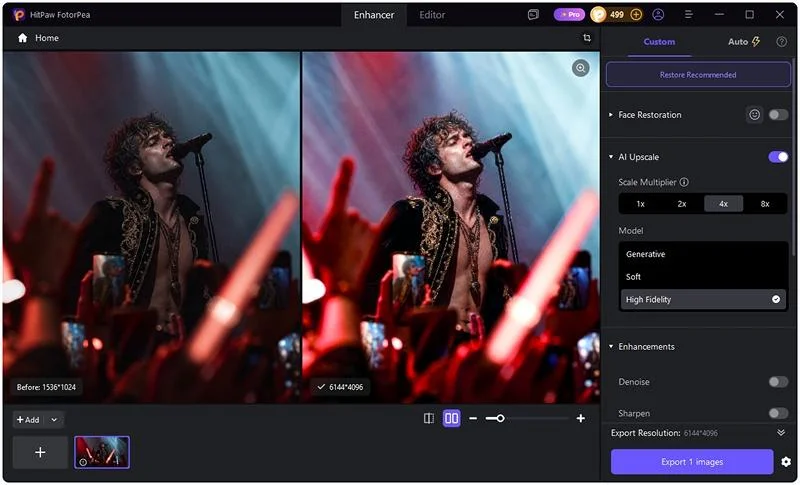
1. HitPaw FotorPea: Aprimorador de fotos em baixa luminosidade
O HitPaw FotorPea oferece um recurso de “Chat para Imagem” que edita fotos enviadas por meio de instruções escritas simples. Os usuários podem pedir à IA para clarear sombras no rosto, corrigir iluminação irregular, reduzir a granulação e manter tons de pele naturais. Esse processo baseado em comandos elimina a necessidade de ajustar vários controles deslizantes manualmente, ao mesmo tempo que dá aos usuários controle sobre a aparência final de seus retratos.Possui ainda outras funções, como remover fundos ou remover marcas d’água.
Como clarear rostos escuros com a função “Chat-to-Image”
- Passo 1. Baixe, instale e abra o HitPaw FotorPea no computador.

- Passo 2. Selecione a opção “Aprimorar foto agora” na interface principal. Envie sua foto com o rosto escuro para clareá-la.
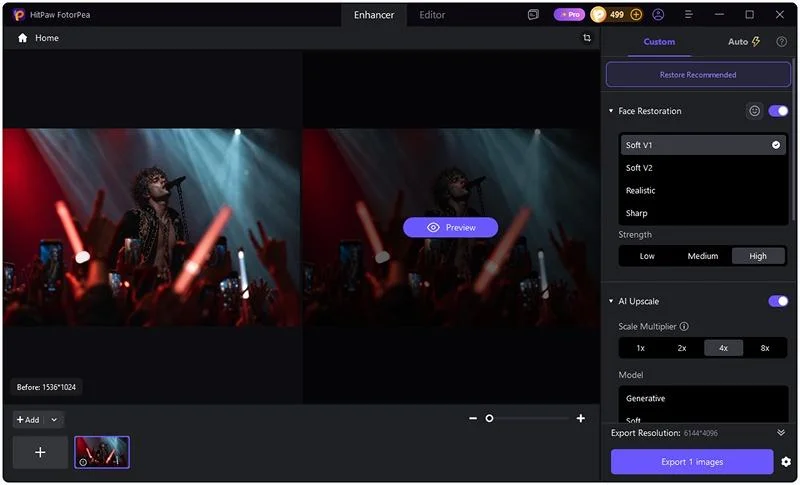
- Passo 3. Analise os detalhes do rosto e o equilíbrio geral das cores. Se o resultado parecer natural, clique em “Download” para salvar a imagem aprimorada.
2. HitPaw Online
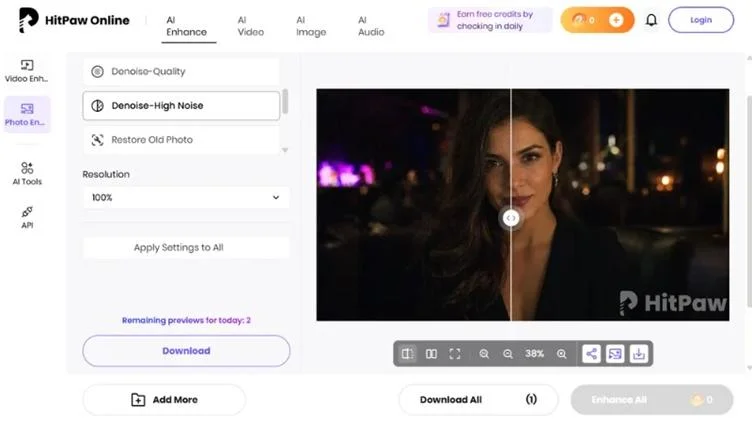
O HitPaw Online oferece aprimoramento de retratos baseado no navegador para imagens desfocadas, escuras e com ruído. Seus modelos para Rosto, Redução de Ruído e Aumento de Escala criam traços faciais mais nítidos e definidos, além de reduzir ruído e granulação, tudo no navegador, sem necessidade de download.

Como clarear um rosto moreno com o HitPaw Online
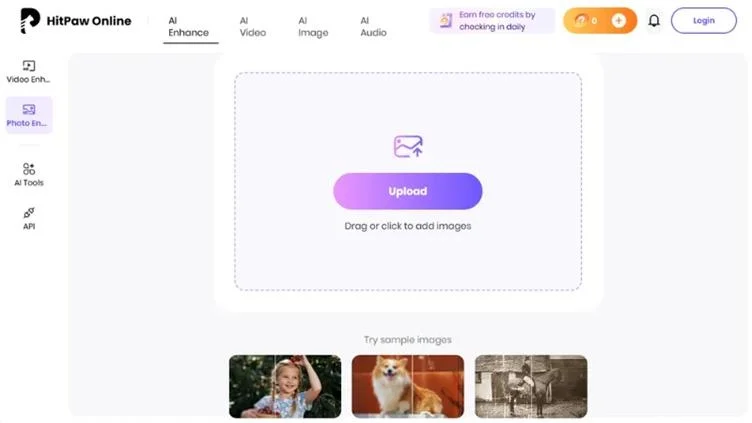
- Passo 1. Abra o HitPaw Online Photo Enhancer em um navegador da web e carregue a imagem ou arraste e solte o retrato escuro na área de upload.
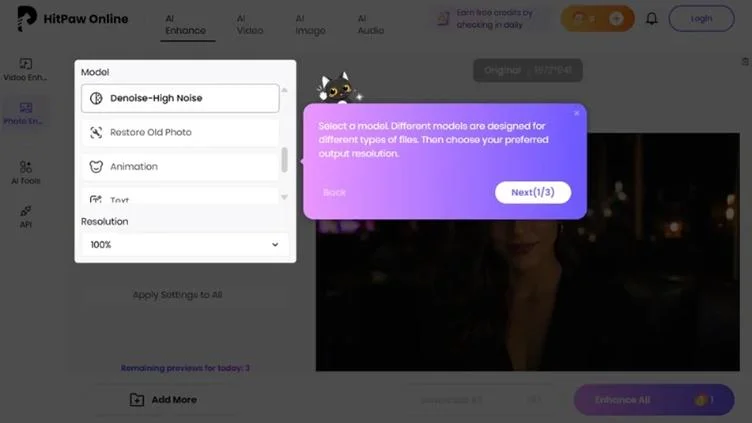
- Passo 2. Selecione o Modelo de Redução de Ruído se a imagem escura contiver granulação visível ou ruído digital.
- Passo 3. Clique em “Aprimorar” e aguarde enquanto o aprimorador de fotos melhora a imagem.
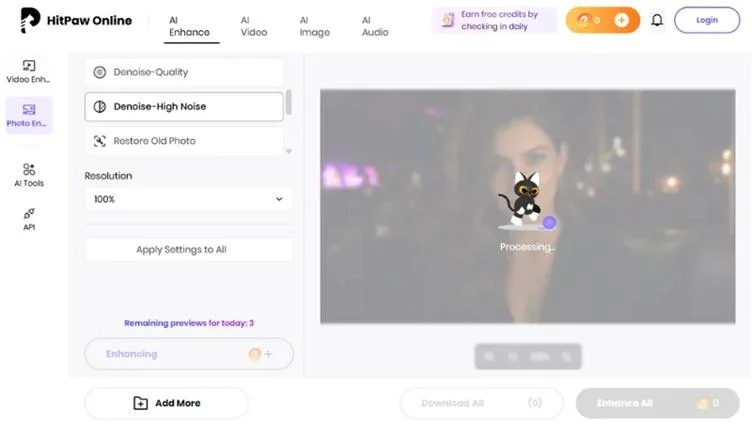
- Passo 4. Use o controle deslizante de visualização dividida para comparar as fotos originais e aprimoradas. Verifique se a textura da pele e os detalhes faciais permanecem naturais.
Conclusão
Na maioria dos casos, rostos escuros podem ser iluminados com uma combinação de ajustes como clareamento de sombras, redução de realces, equilíbrio do tom de pele e redução de ruído visível. Ajustes básicos proporcionam os resultados mais equilibrados e naturais. Para quem busca como corrigir fotos muito escuras em ambientes com pouca luz, o HitPaw FotorPea permite ajustar rapidamente esse tipo de imagem. Ele melhora retratos e restaura a nitidez facial, além de permitir visualizar as edições antes de exportar a imagem final.